

Latest Post
Showing posts with label Tips dan Tricks. Show all posts
Showing posts with label Tips dan Tricks. Show all posts
Gallery Lock-Cara Mengunci Foto dan Video di Ponsel Android
Written By Unknown on Thursday, October 4, 2012 | 7:57:00 PM
Gallery Lock adalah aplikasi pengelola foto dan video dimana dengan aplikasi ini Anda dapat mengunci /
menyembunyikan foto & video pribadi pada ponsel anda. Produk ini
merupakan salah satu aplikasi yang paling populer saat ini dan merupakan
salah satu dari 10 aplikasi teratas yang dijual Google play.

Membuat Virtual Hard Disk Drive pada Windows 7
Written By Unknown on Sunday, April 15, 2012 | 1:42:00 PM
 |
Pernahkah anda berharap memiliki hard disk tambahan untuk menyimpan file? Atau ingin memiliki kapasitas tambahan untuk sharing file dengan orang lain melalui jaringan? Salah satu fitur menarik yang disediakan oleh Windows 7 adalah memungkinkan kita untuk membuat virtual hardisk drive yang akan membantu kita untuk membuat virtual drive baru pada komputer atau notebook yang kita miliki.
Virtual hard disk drive adalah sebuah media penyimpanan virtual yang memanfaatkan hard disk fisik yang ada di perangkat komputer kita. Dengan memanfaatkan teknologi ini, kita dapat mengatur hard disk virtual tanpa harus mengganggu drive yang lain.
Proses ini akan menciptakan sebuah drive baru pada perangkat komputer kita tanpa harus melakukan partisi ulang atau tambahan pada hard disk drive yang tentunya akan memperkecil resiko kehilangan data dari pada saat kita membuat partisi tambahan pada hard disk. Windows 7 akan membuat file .VHD baru yang menjadi isi seluruh file pada hard disk virtual dengan ukuran minimal 3MB.
Percepat Performa Komputer Jadul Anda

Banyak cara untuk meningkatkan performa computer dan mempercepat speed aplikasi anda. Kali ini ada beberapa software yang bisa anda gunakan secara gratis dan bisa menghasilkan speed yang lebih cepat daripada sebelum memakai software ini.
Mengatur Menu Klik Kanan pada Windows dengan Lebih Baik
Pengguna computer baik PC (personal Computer), laptop ataupun gadget lain yang basis sistem operasi Windows tentunya sudah sangat familiar dengan klik kanan pada mouse/pointer kita. Dengan klik kanan kita dapat melakukan banyak fungsi secara cepat, seperti copy,paste,cut, dan lain-lain.
 |
Dan tentunya sangat membantu kita dalam mengekplorasi suatu program. Namun ada kalanya, konten menu (context menu) dalam klik kanan tersebut menjadi terlalu banyak (akibat bertambahnya program yang kita install di komputer kita) dan bahkan seringkali menu tersebut tidak kita gunakan sehingga terkesan mubazir dan memperlambat proses loading menu klik kanan itu sendiri.
Tips Burning DVD atau CD
Written By Unknown on Friday, April 13, 2012 | 2:59:00 PM
Walaupun dewasa ini media penyimpanan data atau file (data backup) sudah beranekaragam mulai dari hardisk (HDD) komputer itu sendiri ataupun yang portable seperti flashdisk dengan kapasitas yang besar, berbagai jenis memory card, HDD portable bahkan sampai pada media penyimpanan dengan cloud computing yang terkoneksi internet langsung.

Namun selain media seperti yang disebutkan di atas, ada juga media backup data melalui DVD dan CD yang sangat popular beberapa tahun kebelakang. Walaupun proses mem-burning( menyimpan data digital di kepingan DVD/CD) DVD atau CD ini sangat mudah dan banyak sekali software gratisan yang bisa kita dapatkan, namun ada beberapa hal yang sebaiknya kita pahami dan perhatikan sebelum mem-burning DVD atau CD untuk membackup data kita tersebut.
Lock Folder Tanpa Menggunakan Aplikasi
 |
Setiap orang rata-rata memiliki file yang bersifat rahasia, yang benar-benar hanya ia seorang diri dan tidak menginginkan orang lain untuk mengetahui file tersebut. Apakah anda memiliki file rahasia? Seperti dat apenting, daftar password, pin, atau mungkin foto dan video mesra dengan pasangan, terlebih lagi selingkuhan. Untuk menyimpannya, anda pasti sangat bingun dan serba salah. Takut akan kebocoran apalagi sampai menyebar file tersebut, anda pasti akan panik. Ingin menjaga file tersebut agar tidak dapat diakses orang lain, tetapi tidak ingin repot menjalankan aplikasi yang belum tentu dapat dijalankan dengan mulus.
Ada cara mudah untuk menyembunyikan sekaligus menjaga file-file anda dari jangkauan orang lain yang mungkin sering menggunakan notebook milik anda.
Cara Mengunci CD atau DVD Rom Drive dengan CDRom Lock
 |
Drive CD atau DVD Rom merupakan salah satu komponen penting dari sebuah desktop PC atau notebook. Tanpa perangkat tersebut kita tidak bisa memutar kepingan CD, kepingan DVD, membuka dokumen menginstall program dan aktifitas lainnya. Namun, jika anda
menggunakan komputer tersebut bersama dengan yang lain, terutama di rumah, setiap orang yang menggunakan komputer cenderung mengeksplorasinya secara berlebihan. Tanpa sepengetahuan anda, mereka bisa menggunakannya untuk melakukan burning ke kepingan CD atau DVD secara berlebihan.
Selain itu, jika menggunakannya secara berlebihan maka kualitas CD atau DVD Rom dapat semakin menurun yang tentunya akan memperpendek umur dari perangkat tersebut.
Membuat Daftar Isi dan Gambar Otomatis di Microsoft Word 2007
Written By Unknown on Monday, April 9, 2012 | 1:20:00 PM
 Jika anda pengguna aplikasi pengolahan kata Microsoft word versi 2003 maka cara untuk membuat daftar isi banyak di lakukan secara manual. Padahal berangkat dari versi ini lah cara itu sudah bisa di lakukan, tetapi belum banyak yang mengetahuinya. Kemudian pada versi Office 2007 fitur ini sudah di sempurnakan dan lebih mudah cara penggunaannya.
Pada langkah kali ini penulis akan mencba mempratikkan melalui Microsoft Office 2007. Cara penggunaannya ke Office 2003 atau pun Office 2010 hampir sama.
Menambahkan Background Pada Dokumen Microsoft Word
Sebenarnya ini tips mudah, tetapi berhubung ada yang menanyakan kepada kami via Yahoo Messenger, tidak ada salahnya kalau kami menulisnya di postingan FastNCheap Blog! Jika anda sudah mahir dengan tips ini, silahkan baca artikel lain yang lebih menarik.

Salah satu dari pengunjung setia kami menanyakan bagaimana cara mengganti warna dari backgroun pada Microsoft Word 2007, maka kamipun menjelaskan bagaimana cara melakukannya. Jika anda juga seorang awam dalam dunia komputer, ikuti petunjuk berikut ini:
Cara melindungi folder dengan password menggunakan password protect USB
Written By Unknown on Thursday, April 5, 2012 | 10:12:00 AM
Banyak metode melindungi folder agar tidak bisa diakses oleh user yang lain. Beberapa diantaranya adalah folder dibuat menjadi hidden atau tersembunyi, di compress kemudian diberi password, pengaturan properties folder tersebut, serta menggunakan bantuan sebuah software. Folder-folder yang dilindungi tersebut biasanya berisi file-file yang cukup penting dan rahasia sehingga tidak semua orang boleh membuka folder tersebut.
Pada kesempatan kali ini Saya akan berbagi software untuk melindungi folder dengan password. Dengan menggunakan software tersebut, maka folder tidak bisa dibuka oleh orang lain jika tidak mengetahui passwordnya. Bila ada orang lain membuka folder tersebut maka jendela konfirmasi password akan muncul, dan jika password yang dimasukkan salah maka tidak bisa membuka folder.
Memanfaatkan Fasilitas Bluetooth HP sebagai Koneksi Internet Pada Laptop / PC
Written By Unknown on Thursday, March 15, 2012 | 12:46:00 PM
Ponsel/Hp bisa dijadikan modem untuk mengakses internet via laptop atau PC melalui koneksi kabel data atau pun Bluetooth.
Jika menggunakan bluetooth, sebelumnya "Bluetooth ponsel" harus dihubungkan dulu dengan "Bluetooth Adapter di PC/laptop".
Jika menggunakan winXP, maka bluetooth akan otomatis terdeteksi, sebisa mungkin Laptop harus hidup dahulu baru kemudian ON kan bluetooth di HP.
Sebelum mempraktekkan artikel cara menjadikan hp sebagai modem ini terlebih dahulu pastikan GPRS, MMS maupun 3G anda telah diaktifkan agar bisa konek ke internet (bisa dilihat dari artikel sebelumnya atau dengan mengetikkan setting GPRS nama kartu anda di kolom pencarian carasetting.com).
Contoh modem yang digunakan adalah HP Samsung GT-B3410 dengan kartu GSM Telkomsel.
1. Langsung saja, pasangkan perangkat Bluetooth pada komputer, tunggu hingga proses instalasi driver bluetooth selesai secara otomatis. (Perangkat bluetooth bisa dibeli di toko komputer atau toko HP)
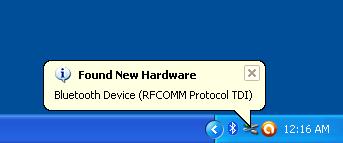
2. Setelah itu aktifkan Bluetooth pada handphone anda, kemudian pada komputer anda buka Windows Explorer, pilih Control Panel kemudian klik ganda pada Bluetooth Devices.
Cara gampang Memperingan kinerja windows7
Written By Unknown on Saturday, February 11, 2012 | 9:09:00 PM
 Memperingan
kinerja windows7, adalah cara yang ampuh, untuk menyiasati
Keterbatasan kemampuan Sepeack dari hadware komputer, sebab itu sangat
mempengaruhi kinerja komputer itu sendiri. untuk mendapatkannya tentu
banyak ragam cara. Salah satu cara yang paling sederhana adalah kita
harus “membuang” beberapa pernak-pernik yang menjadi beban berat yang di pikul
oleh sistem, agar sistem dapat bekerja dengan seimbang, dan untuk
mempercepat kinerja windows7 memang harus ada yang dikorbankan.
Memperingan
kinerja windows7, adalah cara yang ampuh, untuk menyiasati
Keterbatasan kemampuan Sepeack dari hadware komputer, sebab itu sangat
mempengaruhi kinerja komputer itu sendiri. untuk mendapatkannya tentu
banyak ragam cara. Salah satu cara yang paling sederhana adalah kita
harus “membuang” beberapa pernak-pernik yang menjadi beban berat yang di pikul
oleh sistem, agar sistem dapat bekerja dengan seimbang, dan untuk
mempercepat kinerja windows7 memang harus ada yang dikorbankan.
Tampilan
atau performa pada windows7 memang jauh lebih baik dan menarik,
ketimbang stiles pada windows xp, Tapi apalah gunanya semua itu bila
hanya akan memperlambat kinerja komputer tersebut.
Langkah 1 mempercepat windows, Matikan Aero Glass
Aero
glass memberikan efek transparan pada windows, cantik memang tapi
cukup membebani sistem, jika anda menginginkan sistem yang bekerja
lebih ringan anda bisa mematikan fitur ini caranya :
- Klik kanan desktop > personalize
- Klik window color
- Hilangkan tanda centang pada enable transparency

Langkah 2 Mempercepat windows, Atur windows untuk performa terbaik
Untuk
mengatur windows agar berjalan pada performa terbaiknya anda harus
mematikan semua pernak-pernik dan efek pada desktop, dengan demikian
windows hanya akan membutuhkan resource yang kecil saja. Sekarang klik
start menu kemudian ketikan adjust performance pada search bar lalu tekan enter.
Pada jendela performance option yang muncul tandai pilihan adjust for best performance kemudian klik OK

Dan windows akan mematikan semua efek dan pernak-pernik yang dimilikinya, bagaimana terasa lebih ringan bukan..? tapi ya tampilannya akan kembali ke windows klasik.
Langkah 3 mempercepat windows. Jangan gunakan image sebagai wallpaper
Langkah
dibawah ini memang tidak disarankan, karena pengaruhnya hanya sedikit
saja. namun bila anda menghendaki Desktop background atau wallpaper
berupa image, sebaiknya anda memilih image yang memiliki size kecil
saja. dan jangan menggunakan format JPG tapi anda sebaiknya konver
terlebih dahulu ke format BMP
Namun bila tidak, gunakan warna polos saja sebagai desktop background anda.
Namun bila tidak, gunakan warna polos saja sebagai desktop background anda.
Untuk melakukannya klik kanan desktop > personalize, klik desktop background
yang terdapat pada bagian paling bawah jendela, pada halaman
berikutnya klik menu dropdown pada bagian picture location kemudian
pilih solid color , dan pilih warna yang akan anda jadikan desktop background.
langkah 4 mempercepat windows, Nonaktifkan program desktop moding
Nah
program-program desktop moding (modifikasi desktop) seperti yang telah
kita bahas pada bab awal itu juga mempunyai pengaruh ke sistem, dan
jika anda menginginkan performa yang maksimal anda harus mematikan
program-program seperti litestep, rainmeter, icon 3d.
Pendek kata janganlah menggunakan image gerak format Gif dan sejenisnya sebagai wallpaper
Pendek kata janganlah menggunakan image gerak format Gif dan sejenisnya sebagai wallpaper
langkah 5 mempercepat windows, Matikan service yang tidak dibutuhkan
Ini
merupakan trik lama yang ternyata masih sangat ampuh pada windows 7,
windows seven memiliki service-service yang berjalan sepanjang waktu,
dan service-service ini merupakan “beban” bagi sistem, sayangnya tidak
semua service-service yang berjalan tersebut benar-benar dibutuhkan oleh
sistem anda.
Seperti
yang kita tahu, kebutuhan dan kondisi sistem dari tiap-tiap komputer
pastilah berbeda, ada komputer yang khusus diperuntukan buat game, ada
yang buat multimedia , ada komputer yang terhubung ke jaringan, ada
komputer yang offline, ada komputer yang cuma buat ngetik saja.
Celakanya
windows tidak mau tau itu, windows tetap pada pendiriannya yaitu
menjalankan service-service yang memang secara default sudah disetting
untuk aktif tidak peduli seperti apa lingkungan dan kebutuhan anda
terhadap sistem.
Disinilah
peran anda untuk menuntun windows kejalan yang benar, agar bekerja
sesuai dengan lingkungan yang anda inginkan. Jika misalnya komputer
anda stand alone alias tidak terhubung ke jaringan apapun lantas buat
apa service-servie yang berhubungan dengan jaringan..?? jika komputer
anda hanya berfungsi sebagai mesin ketik lalu buat apa service-service
yang berhubungan dengan multimedia…??
Untuk itu anda bisa mematikan service-service yang sekiranya tidak anda butuhkan, caranya ?
- Ketikan services.msc pada start menu search bar lalu tekan enter
- Akan muncul jendela services, disanalah terdaftar service-service yang ada pada windows seven beserta keterangannya.
- Untuk menonaktifkan service , klik kanan service yang ingin anda nonaktifkan kemudian pilih properties , misalnya anda ingin menonaktifkan service computer browser, maka klik kanan computer browser kemudian pilih properties
- Akan muncul jendela service properties, untuk mematikan service klik tombol stop, namun ini hanya akan mematikan service untuk sementara, service tersebut akan kembali dijalankan saat komputer anda start up.
- Untuk menonaktifkan service secara permanen, klik menu dropdown yang terdapat pada bagian start up type kemudian pilih disable

Langkah
inilah yang saya sarankan pada anda untuk mencobanya, karena cara ini
merupakan langkah ampuh dan paling gampang untuk melakukanya.
Namun
anda harus melakukan uji coba sendiri untuk menemukan konfigurasi yang
paling tepat untuk sistem anda, jangan takut akan terjadi erorr karena
anda tetap bisa mengaktifkan service tersebut kembali atau
mengembalikannya ke kondisi semula, atau jika anda membuat sistem
restore terlebih dahulu anda bisa lebih tenang dalam mengutak-atik
sistem.
Namun
saya akan memberikan anda sedikit pencerahan, berikut ini saya
lampirkan daftar lengkap service-service yang ada pada windows 7 beserta
keterangannya, disamping itu pada kolom contoh tweaking saya memberikan konfigurasi yang saya lakukan pada komputer saya, komputer saya merupakan komputer stand alone
yang tidak terkoneksi ke jaringan lokal namun terkoneksi ke jaringan
internet. Jika anda memiliki kondisi yang serupa anda bisa menerapkan
konfigurasi yang saya berikan, sampai sejauh ini aman kok…:),
download daftar lengkap service windows seven
Namun
bagi anda yang memiliki kondisi komputer yang berbeda, anda bisa
menyesuaikannya sendiri dengan membaca deskripsi singkat dari
service-service tersebut, dan jika anda ragu-ragu untuk menonaktifkan
sebuah service sebaiknya anda pilih manual saja untuk start up type-nya
Trik ini selain bisa meringankan sistem juga akan mempercepat waktu booting anda.
langkah 6 mempercepat windows, Menutup paksa not responding program
Apakah anda pernah mendapati sebuah aplikasi yang hang dengan tulisan not responding
diatasnya…? menyebalkan sekali bukan? Lebih menyebalkan lagi ternyata
windows membutuhkan waktu yang cukup lama untuk menutup program yang not responding
ini, nah dengan registry tweak berikut ini anda bisa memaksa windows
untuk segera “menghabisi” not responding program tanpa harus menunggu
lama.
Kali ini
kita akan menggunakan cara lain untuk melakukan modifikasi registry,
kita tidak perlu mengakses registry editor seperti yang sudah-sudah,
melainkan hanya menuliskan beberapa baris script di notepad, tidak ada
alasan lain mengapa kita melakukannya menggunakan cara ini melainkan
hanya sekedar variasi saja , bahwa mengedit registry tidak hanya bisa
dilakukan melalui registry editor tetapi juga bisa menggunakan script
yang ditulis pada notepad.
Untuk itu buka program notepad anda kemudian ketikan script berikut ini:
Windows Registry Editor Version 5.00 Jika sudah simpan script tersebut dengan mengklik menu file > save as, lalu pada bagian file name beri nama file EriKeren.reg (jika anda tidak ikhlas dengan nama tersebut J, anda bisa memberi nama lain yang anda sukai asalkan ada ekstensi .reg nya ).
Selanjutnya pada bagian save as type pilih all files dan klik tombol save
Selanjunya double klik file EriKeren.reg yang baru saja anda buat tadi, pada warning box yang muncul klik yes lalu klik OK
Jika
anda ingin melakukan modifikasi secara manual melalui registry editor
juga boleh, anda tinggal mengakses key diatas kemudian mengedit string
berdasarkan value data yang ada pada script diatas.
Angka-angka
yang terdapat pada script (1000 dan 2000) itu bisa anda ubah-ubah
nilainya dengan angka yang anda inginkan (dalam milidetik)
Dengan
tweak registry diatas, kini saat ada not responding program , windows
akan segara menghabisi program tersebut tanpa banyak tanya lagi.
langkah 7 mempercepat windows, Mempercepat menu delay
Dengan
tweak registry berikut, waktu delay pada sistem anda akan berkurang,
menu delay itu apaan sih..??, itu loh saat anda mengklik kanan file atau
desktop, atau mengakses menu-menu yang ada pada toolbar, pasti
membutuhkan waktu sepersekian detik hingga menu-menu tersebut muncul,
nah waktu yang sepersekian detik itu bisa kita pangkas lagi sehingga
menu tersebut dapat muncul lebih cepat.
Caranya sama dengan bahasan 5.1.6 diatas, hanya saja kali ini scriptnya adalah sebagai berikut:
Windows Registry Editor Version 5.00

[HKEY_CURRENT_USER\Control Panel\Desktop]

"MenuShowDelay"="8"
Angka
8 tersebut bisa anda ganti-ganti berdasarkan waktu delay yang anda
inginkan (dalam milidetik), bisa anda ganti 20, 10 atau bahkan 0
terserah anda deh..
langkah 8 mempercepat windows, Menonaktifkan low disc space check
Fitur
ini akan mengaganggu anda dengan menampilkan notifikasi yang
memperingatkan bahwa salah satu drive anda sudah penuh kapasitasnya.
Iya…iya…saya kan sudah tau kalau salah satu hard drive yang saya miliki
itu sudah penuh, nggak perlu diperingatkan berulang-ulang dong.
Ya sudah , kita non aktifkan saja fitur ini, caranya tinggal mengetikan script berikut pada notepad:
Windows Registry Editor Version 5.00

[HKEY_CURRENT_USER\Software\Microsoft\Windows\CurrentVersion\Policies\Explorer]

"NoLowDiskSpaceChecks"=dword:00000001
Tentu
saja anda harus menyimpan dan menjalankannya terlebih dahulu seperti
yang sudah-sudah, registry tweak tersebut akan mengubah value data pada
key NoLowDiskSpaceChecks menjadi bernilai 1 yang berarti NO.
Langkah 9 mempercepat windows, Mencegah windows mencari invalid shortcut
Ketika
anda meng-uninstal sebuah program terkadang shortcut program tersebut
masih nyangkut di desktop, dan ketika anda double klik shortcut
tersebut windows akan mencari-cari program yang bersangkutan.
Programnya udah diuninstal kok masih dicari-cari..? gimana sih..?
Nah untuk mencegah windows mencari-cari program dari sebuah shortcut yang sudah invalid, ketikan script berikut di notepad.
Windows Registry Editor Version 5.00
Selanjutnya..? anda pasti sudah paham
Jika
anda merasa malas atau tidak punya waktu untuk mengetikan
script-script dari registry tweak diatas, saya sudah menyediakan script
gabunganya, yang anda lakukan cukup mengklik ganda file registrytweak.reg tersebut.
Lantas
kenapa harus diurai satu persatu..?? ya agar anda bisa memahami fungsi
dari script-script tersebut, jadi tidak hanya asal klik, tapi juga
tahu apa yang anda klik.
langkah 10 mempercepat windows, Mempercebat Windows dengan Readyboost
ReadyBoost
merupakan fitur dari windows vista yang ternyata masih dibawa oleh
windows seven, fitur ini akan menjadikan USB Flash Disk atau SD card
anda sebagai cache tambahan bagi memori (RAM) anda, karena membaca dari
flash disk lebih cepat 80-100 kali dari hard disk. ReadyBoost bukanlah
pengganti RAM seperti yang banyak disalah artikan, keberadaan
fungsinya lebih mirip sebagai swap atau virtual memori, jadi tugasnya
hanya sebagai penyokong saja dan bukan pengganti RAM, namun walaupun
demikian fitur ini sangat terasa sekali manfaatnya apalagi bagi anda
yang memiliki kepasitas RAM rendah.
Untuk
dapat memanfaatkan fitur readyboost, USB flash disk harus tetap
terpasang pada komputer, untuk itu sebaiknya anda menyediakan UFD yang
memang dikhususkan untuk readyboost, kapasitas minimal UFD agar bisa
digunakan untuk readyboost adalah 256MB, tapi lebih besar kapasitas UFD
yang anda punya tentu saja akan lebih baik.
Untuk memanfaatkan UFD anda sebagai readyboost, colokan UFD anda ke komputer, kemudian akses start menu > computer, klik kanan icon drive UFD kemudian pilih properties
Pada jendela properties klik tab readyboost, jika anda ingin menggunakan seluruh kapasitas UFD, tandai pilihan dedicated this device to ReadyBoost, tapi jika anda hanya ingin menggunakan sebagian dari kapasitas UFD tandai pilihan use this device kemudian tentukan besar kapasitas UFD yang akan anda gunakan.

Jika sudah klik tombol OK, jika langkah anda berhasil maka didalam UFD anda akan terdapat file ReadyBoost.sfcache
langkah 11 mempercepat windows Matikan Fitur Search Indexing
Search
indexing berfungsi untuk mempercepat proses pencarian file, fitur ini
akan sangat berguna bagi anda yang memang sering melakukan pencarian
file, tapi ada dampak negatif-nya loh karena ternyata Fitur search
indexing ini cukup membebani sistem.
Untuk
itu bagi anda yang jarang melakukan pencarian file anda dapat
mematikan fitur ini untuk memperoleh performa sistem yang optimal,
caranya:
- klik kanan menu computer yang terdapat pada start menu kemudian pilih manage.
- akan muncul jendela computer management, klik menu service and aplication lalu pada panel disebelahnya klik service
- cari dan klik ganda windows search
- akan muncul jendela windows search properties, klik menu dropdown pada bagian Start up type kemudian pilih disabled
- terakhir klik OK

Fitur-fitur windows yang jarang atau bahkan tidak pernah anda gunakan sebaiknya dimatikan saja, karena dapat meringankan beban sistem anda, untuk mematikan fitur-fitur windows ketikan windows faeture pada start menu search bar lalu tekan enter
Selanjutnya akan muncul jendela Windows Faetures disana
terdapat daftar fitur-fitur windows, fitur yang diberi tanda centang
merupakan fitur yang terinstall pada komputer anda, nah untuk
menonaktifkan fitur-fitur tersebut anda tinggal menghilangkan tanda
centangnya saja, sebagai contoh kita akan menonaktifkan internet
explorer maka kita tinggal menghilangkan tanda centang pada bagian
internet explorer, mudah kan…
Jika anda sudah selesai memilih fitur yang akan dinonaktifkan jangan lupa klik tombol OK ya.
langkah 12 mempercepat windows, Nonaktifkan sidebar gadget
Gadget-gadget
yang ada pada sidebar juga sedikit banyak mempengaruhi kinerja sistem,
jika anda ingin mempercepat windows anda sebaiknya anda tidak usah
menggunakan gadget-gadget tersebut.
Untuk menutup gadget, anda tinggal mengklik tombol close pada gadget yang biasa muncul
sebelah kanan layar desktop anda.( bawaan windows 7 )
langkah 13 mempercepat windows, Aktifkan High performance Power plan
Power
plan sangat bermanfaat bagi anda pengguna notebook atau laptop agar
dapat memperpanjang masa guna baterai, namun bagi anda pengguna PC atau
pengguna notebook yang sedang menggunakan AC power adapter (carger
laptop ) anda bisa memilih High Performance untuk skema power anda,
agar performa dari sistem dapat berjalan dengan maksimal. dan anda pun
bisa mempercepat windows anda.
Pada start menu search bar ketikan power plan kemudian tekan enter. Pada jendela berikutnya tandai pilihan high performance
langkah 14 mempercepat windows, Non aktifkan Auto protection Antivirus
Walapun
bagaimanapun keberadaan antivirus sangat penting untuk melindungi
sistem anda dari serangan malware, namun seringkali fitur auto scan dari antivirus malah menjadi beban yang lumayan berat bagi
sistem anda, untuk itu sebaiknya anda menonaktifkan fitur auto scan
antivirus tersebut, dan lakukan scan secara manual saja. untuk setiap
removable device seperti USB flash disk, hardisk portable, CD/DVD yang
terhubung kekomputer anda
langkah 15 mempercepat windows, Selalu Update Windows dan Driver anda
Menjaga
agar windows dan driver-driver hardware anda tetap up to date akan
membuat sistem tetap segar, bugar dan responsif, untuk itu secara
berkala lakukanlah update windows melalui fitur windows update, dan
downloadlah driver-driver terbaru untuk hardware anda. langkah ini akan
menyempurnakan usaha anda untuk mempercepat windows
Demikianlah beberapa Trick cara memperingan kinerja windows 7 Semoga bermanfaat. dan anda bebas untuk menyebar luaskan tulisan ini. sesuai dengan pengembangan anda masing-masing...!!
Salam CoBlogger
Demikianlah beberapa Trick cara memperingan kinerja windows 7 Semoga bermanfaat. dan anda bebas untuk menyebar luaskan tulisan ini. sesuai dengan pengembangan anda masing-masing...!!
Salam CoBlogger
Cara Mudah Pasang Chatting Facebook Di Blog / Website | Tips Blogspot | Pasang Chatting Facebook
Written By Unknown on Saturday, December 24, 2011 | 1:09:00 PM


Nahh... Sahabat sudah pada tahu kan apa itu footer chat . nah sekarang tinggal cara pasangnya . cara pasangnya juga gampang koq !!! Sahabat tinggal ikutin aja langkah - langkah Cara
Cara Menyimpan / Menyembunyikan File Didalam Gambar JPG
Written By Unknown on Friday, December 23, 2011 | 6:56:00 PM

Jika ingin menyembunyikan file (hidden file) pada hard disk drive, anda mungkin telah membaca banyak artikel bagaimana cara menyembunyikan sebuah file. metode yang digunakan diantaranta adalah dengan cara merubah attribute suatu file agar file tersebut tidak terlihat secara kasat mata. Selain merubah attribute file, ada banyak cara yang bisa digunakan untuk menyembunyikan file mengenkripsi data, membuat password file dan beragam cara lainnya.
Diantara banyak cara tersebut, ada cara yang mungkin tidak pernah anda bayangkan sebelumnya yaitu menyembunyikan file di dalam sebuah gambar berformat JPG. Tips ini merupakan tips sederhana karena hanya memerlukan sebuah aplikasi untuk mengkompress file seperti WinZip, WinRar atau 7Zip dan sebuah DOS Command dari sistem operasi Windows.
Cara hack Deepfreeze atau menjebol password khususnya pada versi 6.6x

Agar tidak kerepotan dalam menjaga komputer supaya tetap aman dari virus, kehilangan program, dan lain sebagainya kita biasanya memakai bantuan software yang paling populer adalah Deepfreeze. Masalah yang sering dialami seorang admin disini adalah lupa dengan password yang dibuat tersebut. Artinya kita tidak bisa lagi membuka settingan Deepfreeze tersebut yang pastinya akan merepotkan kita sewaktu akan menambah program atau mengubah konfigurasi lainnya.
Tampilan baru facebook
Written By Unknown on Sunday, December 18, 2011 | 12:12:00 PM
Selamat pagi para facebooker semua, pagi yang cerah ini semoga membawa hati kita secerah mentari pagi ^_^ , sudah pada tau kan tampilan facebook yang baru ?? yang sudah tau silahkan review tulisan saya ini dan terlebih lagi yang belum tahu kayaknya tulisan ini cukup menambah sedikit wawasan kita tentang facebook wkwkwk.

Yah.. baru-baru ini facebook mengeluarkan gebrakan baru dalam hal
Facebook Password Decryptor
Written By Unknown on Tuesday, October 18, 2011 | 3:14:00 PM
FacebookPasswordDecryptor adalah perangkat lunak GRATIS untuk segera memulihkan password account yang disimpan Facebook disimpan oleh web browser populer dan rasul. Sebagian besar aplikasi penyimpanan password Login untuk mencegah hassale dari masukan password setiap pengguna.
Features of FacebookPasswordDecryptor
Facebook Password Decryptor men-support recpvery dari password account yang tersimpan Facebook dari sebagian besar browser internet yang populer. Berikut adalah daftar lengkap aplikasi yang didukung.
- Internet Explorer
- Firefox
- Google Chrome
- Opera Browser
- Apple Safari
- Flock Browser
- Paltalk Messenger
- Miranda Messenger
Installing FacebookPasswordDecryptor
Meskipun FacebookPasswordDecryptor adalah tools yang portable, tapi tools ini diharuskan untuk menginstall dengan Installer sehingga Anda dapat menginstalnya secara lokal pada sistem anda untuk penggunaan reguler. Agan” dapat menggunakan Uninstaller untuk menghapus
HEDI ZONE
Driver Genius
Driver Genius adalah tool bootable merupakan
perangkat lunak yang mampu bekerja secara maximal Untuk Membackup Data
atau pun beberapa Driver lain yang mungkin Anda sudah tidak memilkinya
lagi. Dimana backup driver sangat bermanfa’at apabila kita ingin menginstaul ulang Windows, tapi CD drivernya hilang. Dan apabila anda sudah membuat backupanya, jadinya anda tidak perlu repot lagi untuk mencari driver
komputer anda di internet. Anda cukup membackup lalu memindahkan pada
flash disk atau pun CD. Kemudian extrak kembali setelah Wndows
terinstall ulang.
Link download softwarenya ada dibawah ini.
Download Sofware
Dan berikut cara backup driver komputer :- Buka Driver Genius, pilih menu Backup Drivers dan pada Select the drivers you want to backup, centang opsi Current Used Drivers. Karena driver yang kita butuhkan hanya driver yang bukan bawaan Windows. Kalau sudah klik Next.

- Pada bagian Select the backup type, anda bisa memilih jenis backupnya. Untuk ini, saya pilih ZIP Archive. Setelah itu tentukan lokasi


